I. Tải và cài đặt ứng dụng Trên điện thoại: Bước 1. Để tải ứng dụng, người dùng có thể truy cập đường dẫn https://trios.com.vn/, hoặc thông qua mã QR dưới dây
.png)
Bước 2. Sau khi tải ứng dụng thành công, người dùng tiến hành cài đặt trên thiết bị của mình. Bước 3. Chờ hoàn tất cài đặt, khởi động ứng dụng và tiến hành đăng ký tài khoản. Trên máy tính windows: Bước 1. Để tải phần mềm, người dùng truy cập đường dẫn https://github.com/bglapps/trios-desktop/releases/ và chọn phiên bản cài đặt định dạng đuôi “.exe” mới nhất bên cạnh có chữ latest, ví dụ:
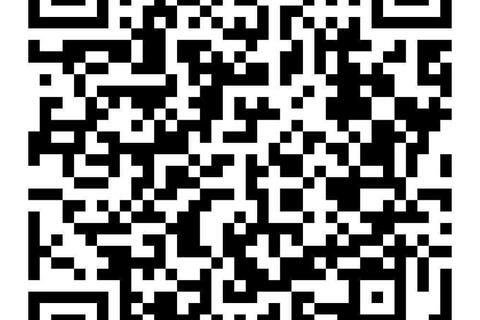
.png) Bước 3. Chờ hoàn tất cài đặt, khởi động ứng dụng và tiến hành đăng ký tài khoản. II. Tài khoản Ứng dụng cung cấp tài khoản truy cập máy chủ Hệ thống trao đổi thông tin Chính phủ cho người dùng thông qua “kiểm soát” của Quản trị hệ thống. 1. Yêu cầu tham gia vào máy chủ Hệ thống trao đổi thông tin Chính phủ Bước 1. Người dùng chọn "Tham gia máy chủ dùng riêng" tại màn hình chọn máy chủ Bước 2. Quét mã QR được quản trị viên của Văn phòng Chính phủ cung cấp (liên hệ đ/c Trịnh Xuân Hưng, sđt: 0989 892 633). Mã QR:
Bước 3. Chờ hoàn tất cài đặt, khởi động ứng dụng và tiến hành đăng ký tài khoản. II. Tài khoản Ứng dụng cung cấp tài khoản truy cập máy chủ Hệ thống trao đổi thông tin Chính phủ cho người dùng thông qua “kiểm soát” của Quản trị hệ thống. 1. Yêu cầu tham gia vào máy chủ Hệ thống trao đổi thông tin Chính phủ Bước 1. Người dùng chọn "Tham gia máy chủ dùng riêng" tại màn hình chọn máy chủ Bước 2. Quét mã QR được quản trị viên của Văn phòng Chính phủ cung cấp (liên hệ đ/c Trịnh Xuân Hưng, sđt: 0989 892 633). Mã QR:
.png)
Bước 3. Điền các thông tin cần thiết để Quản trị viên xét duyệt yêu cầu tham gia vào máy chủ.
Lưu ý: cần ghi chú rõ Họ và tên (có dấu) + email + đơn vị (đến cấp xã) của người đăng ký để Quản trị viên quản lý và phân đúng nhóm. Bước 4. Gửi yêu cầu tham gia vào máy chủ sau khi điền các thông tin cần thiết
.png)
2. Đăng nhập vào máy chủ Hệ thống trao đổi thông tin Chính phủ Bước 1. Tại màn hình ứng dụng, nhập số điện thoại cá nhân để đăng ký tài khoản Bước 2. Chọn mã vùng tương ứng với số điện thoại đang có và nhấn nút [Tiếp tục] Hệ thống gửi mã SMS OTP đến số điện thoại của người dùng để xác nhận. Bước 3: Nhập mã OTP tại form và nhấn nút [Tiếp tục] Hệ thống đăng nhập thành công vào tài khoản máy chủ Hệ thống trao đổi thông tin Chính phủ. Người dùng có thể dùng tài khoản này liên lạc với người dùng khác đang sử dụng.
.png)
Giao diện ứng dụng sau khi đăng nhập máy chủ Hệ thống trao đổi thông tin Chính phủ thành công:
.png)
III. Quản lý cuộc trò chuyện
3.1 Luồng tin nhắn
- Luồng tin nhắn là luồng bao gồm tin nhắn và các phản hồi trực tiếp của tin nhắn đó, được gắn vào ngay dưới tin nhắn, giúp việc theo dõi theo luồng thông tin được thuận tiện hơn.
- Luồng tin nhắn xuất hiện trong một nhóm, tin nhắn riêng tư hoặc một kênh.
.png)
3.2 Trao đổi kênh Hiển thị tất cả các cuộc trò chuyện kênh mà người dùng có tham gia
.png)
3.3 Cuộc trò chuyện nhóm Hiển thị tất cả các cuộc trò chuyện nhóm của người dùng
.png)
3.4 Cuộc trò chuyện cá nhân Hiển thị tất cả các cuộc trò chuyện cá nhân của người dùng
.png)
3.5 Tìm kiếm nội dung hội thoại - Người dùng có thể tìm kiếm nội dung thoại, danh bạ hoặc nhóm khi nhập từ khóa muốn tìm vào ô Tìm kiếm ở màn hình chính. - Hệ thống hiển thị kết quả tại các tab Danh bạ, Nhóm, Tin nhắn.
3.6 Xóa cuộc hội thoại Người dùng có thể xóa cuộc hội thoại ở danh sách cuộc trò chuyện của mình.
Bước 1. Tại danh sách cuộc hội thoại, chọn một cuộc hội thoại, ấn giữ vào cuộc hội thoại cần xoá. Hệ thống hiển thị các tuỳ chọn của cuộc trò chuyện Bước 2. Người dùng chọn “Xóa” để thực hiện xoá cuộc hội thoại
- Đối với cuộc hội thoại cá nhân, sau khi xoá thì thông tin cuộc hội thoại sẽ không hiển thị ở màn hình danh sách, nội dung cuộc hội thoại sẽ bị xoá, người dùng vẫn có thể tìm kiếm thông tin người dùng để tiếp tục cuộc hội thoại nhưng sẽ không còn nội dung trao đổi trước đó.
- Đối với cuộc hội thoại kênh/nhóm, hệ thống hiển thị topup xác nhận rời kênh/nhóm trước khi xoá cuộc hội thoại
3.7 Tắt thông báo Người dùng có thể tắt thông báo cuộc hội thoại ở danh sách cuộc trò chuyện của mình.
Bước 1. Tại danh sách cuộc hội thoại, chọn một cuộc hội thoại, ấn giữ vào cuộc hội thoại cần tắt thông báo. Hệ thống hiển thị các tuỳ chọn của cuộc trò chuyện
Bước 2. Người dùng chọn “Tắt thông báo” để thực hiện tắt thông báo cuộc hội thoại/nhóm/ kênh
IV. Cuộc hội thoại 4.1 Gửi tin nhắn đơn/ nhóm Chức năng cho phép người dùng gửi tin nhắn trong các cuộc trao đổi công việc đơn hoặc trò chuyện nhóm nhiều người Bước 1. Tại màn hình danh sách, click biểu tượng [+] ở đầu danh sách hội thoại, hoặc chọn biểu tượng “Tin nhắn” ở dưới cùng màn hình app, tìm kiếm tên một người bạn muốn gửi tin. Bước 2. Để gửi tin nhắn trên, bạn chỉ cần: Gõ nội dung tin nhắn và bấm Gửi.
.png)
Nguồn: Công văn 3629/SKHCN-BCVT&CĐS





.png)